-
书阅书籍自定义封面功能详解
《书阅》是一款阅读软件,电子书也需要点装饰。自定义封面提供了这种可能,小编认为它操作逻辑挺清晰。小编这就来拆解一下整个过程。感兴趣的用户与小编继续往下看吧。
掌阅作为一款广受欢迎的电子书阅读软件,为用户提供了丰富的书籍资源和个性化的阅读体验。其中,自定义书籍封面功能更是让用户可以根据自己的喜好,为喜爱的书籍换上独特的外观。以下是详细的操作步骤,教你如何在掌阅中自定义书籍封面。
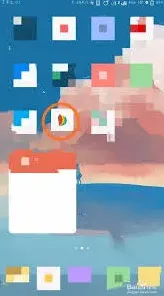
首先,确保你的手机上已经安装了掌阅app,并且已经登录了自己的账号。打开掌阅app后,进入“书架”页面,这里展示了你的所有电子书。
在书架中,找到你想要自定义封面的书籍。长按该书籍的封面,直到书籍的右上角出现一个红色的对勾。这表明你已经成功选中了该书籍。
二、进入封面更换界面
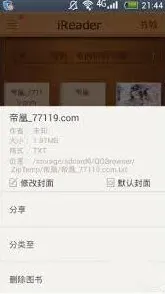
在选中书籍后,点击屏幕下方的“详情”按钮。在弹出的详情页面中,你可以看到“更换封面”的选项。点击它,即可进入封面更换界面。
三、选择封面样式
在封面更换界面中,掌阅为你提供了多种预设的封面样式,如“默认封面”、“悠远”、“写意”、“微尘”、“浓墨”、“余白”、“雅致”和“清新”等。你可以根据自己的喜好,选择一个合适的样式。但如果你想要更个性化的封面,可以点击“自定义”选项。
四、自定义封面
点击“自定义”后,掌阅会打开你的相册,你可以在其中选择一张你喜欢的图片作为封面。选中图片后,掌阅会提供裁剪工具,让你调整图片的大小和位置,以确保它完美地适应书籍封面的尺寸。裁剪完成后,点击右下角的“完成”按钮,即可将这张图片设置为书籍的新封面。
五、保存并查看
设置完成后,返回到书架页面,你会看到刚才选中的书籍已经换上了新的封面。至此,你已经成功地在掌阅中自定义了书籍封面。
自定义封面不仅可以让你的书架更加个性化,还能让你在众多书籍中快速找到你想要的那一本。掌阅的这一功能,无疑为用户提供了更加便捷和有趣的阅读体验。如果你还没有尝试过自定义封面,不妨现在就打开掌阅app,为你的书籍换上一张独特的封面吧!
《书阅》纽曼M560使用教程
开机与关机
长按电源键,屏幕亮起即为开机。关机时,同样长按电源键,待屏幕出现关机提示后确认即可。
音乐播放
开机后进入主界面,点击“音乐”图标。支持多种音乐格式,如mp3、wma等。进入音乐列表后,点击歌曲即可播放。可通过播放界面的按钮进行暂停、播放、上一首、下一首等操作。同时,还能调节音量大小。若想创建播放列表,可在音乐界面长按某首歌曲进行相关操作。
视频播放
在主界面找到“视频”选项。该设备支持常见的视频格式,如avi、mp4等。进入视频文件夹后,点击视频文件即可播放。播放过程中可通过屏幕下方的控制条进行播放控制,包括暂停、播放、快进、快退等,还能调整视频的亮度、对比度等参数。
电子书阅读
点击主界面的“电子书”图标。支持txt格式的文本文件。进入电子书文件夹后,选择想阅读的书籍打开。阅读时可通过翻页按钮进行翻页,还能调整字体大小、颜色,选择不同的阅读背景等,以获得舒适的阅读体验。
图片浏览
找到“图片”功能。支持jpeg、bmp等格式的图片。进入图片文件夹后,即可浏览图片。可通过滑动屏幕查看不同图片,还能进行放大、缩小、旋转等操作,让您尽情欣赏精彩图片。
录音功能
在主界面点击“录音”图标。按下录音按钮即可开始录音,再次按下可停止。录音文件保存在指定文件夹中,方便随时回放。回放时通过播放暂停按钮进行操作。
设置功能
点击主界面的“设置”图标。在这里您可以进行各种参数设置,如音量调节、屏幕亮度、时间设置等。还能设置语言、音效模式等,以满足您的个性化需求。
充电与数据传输
使用随机附带的usb数据线,一端连接设备,另一端连接电脑usb接口。设备会自动识别,您可以进行充电,也能传输数据,如拷贝音乐、视频、图片等文件到设备中,或从设备中导出重要资料。
纽曼m560操作简单便捷,通过上述指南,您能轻松享受其丰富的功能,开启精彩的数码生活。
《书阅》手机chm转txt阅读完整步骤
在当今的数字化时代,电子书已成为我们日常学习和娱乐的重要组成部分。然而,不同格式的电子书文件有时会给我们的阅读带来一些不便。特别是对于chm格式的电子书,由于其特殊性,许多手机用户难以直接阅读。因此,将chm文件转换为txt格式,成为了一个备受欢迎的解决方案。本文将为您详细介绍如何在手机上实现chm到txt的转换,并享受便捷的文本阅读体验。
首先,我们需要明确的是,手机本身并不直接支持chm格式的电子书阅读。这是因为chm格式是一种特殊的编译型帮助文件格式,通常用于存储软件的帮助文档。为了在手机上阅读chm文件,我们需要先将其转换为更为通用的txt格式。
转换过程可以通过多种途径实现,其中较为常见的方法是利用电脑进行转换。以下是详细的操作步骤:
1. 在电脑上,您需要访问一个可靠的软件下载平台,如360软件管家,并下载“电子小说阅读器sedond edition”或其他类似的转换工具。

2. 安装并打开下载好的阅读器,然后在界面的左上角找到“文件”选项。
3. 在“文件”选项下,选择“反编译cmh文件”或类似的选项(具体名称可能因软件而异)。
4. 浏览并选择您需要转换的chm格式电子书文件。
5. 按照软件提示,将chm文件转换为txt格式。转换完成后,您可以在指定的文件夹中找到生成的txt文件。
接下来,您需要将这个txt文件传输到您的手机上。这可以通过usb连接、蓝牙传输或云存储等方式实现。一旦txt文件成功传输到手机,您就可以使用任何支持txt格式的电子书阅读器或文本编辑器来打开并阅读它。
对于iphone用户,如果系统中没有内置支持txt格式的软件,您可以通过app store下载一些第三方电子书阅读软件,如ibooks、kindle或任何您喜欢的txt阅读器。然后,您可以通过“文件预览”页面或相应的应用程序选择列表,将txt文件导入到这些软件中,并享受愉快的阅读体验。
对于android用户,情况更为灵活。许多android手机都内置了支持txt格式的软件,如polaris office viewer 5等。您只需在文件管理器中找到txt文件,然后点击它即可打开并阅读。如果手机中没有内置的阅读器,您同样可以通过google play下载任何您喜欢的txt阅读软件。
此外,还有一些更为高级的方法可以实现chm到txt的转换,如使用命令行工具或专业的电子书转换软件。这些方法通常需要一定的计算机知识,但可以提供更高的转换质量和更多的自定义选项。