-
《书阅》官方版下载使用教程指南
《书阅》是一款阅读软件,现在各种阅读APP让人眼花缭乱,要找到真正靠谱的并不简单。小编今天推荐的是书阅官方版下载,作为全本电子书阅读工具,它的书籍资源丰富是最大优势,覆盖多个品类,做笔记功能也比较实用。感到兴趣的网友跟着小编一同了解吧!
在数字阅读盛行的当下,一款优质的全本电子书阅读软件官方版成为众多书迷的必备神器。

它拥有海量丰富的全本电子书资源,涵盖了各种热门小说、经典文学、专业书籍等,无论你是钟情于言情、玄幻、武侠,还是对历史、科学、哲学感兴趣,在这里都能找到心仪的读物。
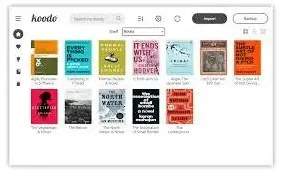
软件界面简洁美观,操作便捷流畅。打开软件,清新舒适的布局让人眼前一亮,轻松就能找到自己想要阅读的书籍。阅读模式多样,支持白天夜间两种模式,可根据环境光线自动切换,贴心呵护你的眼睛。翻页效果自然逼真,模拟真实纸张翻页,给你带来沉浸式的阅读享受。

其强大的搜索功能更是一大亮点。只需输入关键词,就能快速定位到你想找的书籍,节省查找时间。而且,阅读过程中还能随时做笔记、标记重点内容,方便回顾与总结。
对于喜欢听书的用户,该软件也提供了优质的有声朗读服务。专业的播音员为你生动演绎书中内容,让你在忙碌的生活中也能随时随地“听”书。
不仅如此,全本电子书阅读软件官方版还支持多设备同步阅读进度。你在手机上开始阅读的书籍,在电脑、平板上也能无缝衔接,继续畅享阅读之旅。
安全性能更是让人放心。官方版杜绝盗版书籍,保证你阅读到的每一本都是正版,质量有保障。同时,严格保护用户隐私,让你的阅读之旅无后顾之忧。
无论是在闲暇的午后,还是宁静的夜晚,全本电子书阅读软件官方版都能陪伴你走进书的世界,开启一段段精彩的阅读篇章。快来下载体验,让阅读成为一种美好的享受吧!
《书阅》纽曼M560使用教程
开机与关机
长按电源键,屏幕亮起即为开机。关机时,同样长按电源键,待屏幕出现关机提示后确认即可。
音乐播放
开机后进入主界面,点击“音乐”图标。支持多种音乐格式,如mp3、wma等。进入音乐列表后,点击歌曲即可播放。可通过播放界面的按钮进行暂停、播放、上一首、下一首等操作。同时,还能调节音量大小。若想创建播放列表,可在音乐界面长按某首歌曲进行相关操作。
视频播放
在主界面找到“视频”选项。该设备支持常见的视频格式,如avi、mp4等。进入视频文件夹后,点击视频文件即可播放。播放过程中可通过屏幕下方的控制条进行播放控制,包括暂停、播放、快进、快退等,还能调整视频的亮度、对比度等参数。
电子书阅读
点击主界面的“电子书”图标。支持txt格式的文本文件。进入电子书文件夹后,选择想阅读的书籍打开。阅读时可通过翻页按钮进行翻页,还能调整字体大小、颜色,选择不同的阅读背景等,以获得舒适的阅读体验。
图片浏览
找到“图片”功能。支持jpeg、bmp等格式的图片。进入图片文件夹后,即可浏览图片。可通过滑动屏幕查看不同图片,还能进行放大、缩小、旋转等操作,让您尽情欣赏精彩图片。
录音功能
在主界面点击“录音”图标。按下录音按钮即可开始录音,再次按下可停止。录音文件保存在指定文件夹中,方便随时回放。回放时通过播放暂停按钮进行操作。
设置功能
点击主界面的“设置”图标。在这里您可以进行各种参数设置,如音量调节、屏幕亮度、时间设置等。还能设置语言、音效模式等,以满足您的个性化需求。
充电与数据传输
使用随机附带的usb数据线,一端连接设备,另一端连接电脑usb接口。设备会自动识别,您可以进行充电,也能传输数据,如拷贝音乐、视频、图片等文件到设备中,或从设备中导出重要资料。
纽曼m560操作简单便捷,通过上述指南,您能轻松享受其丰富的功能,开启精彩的数码生活。